
更改图表中的轴标签
2021年09月23日 15:03 发布来源:Excel学习网
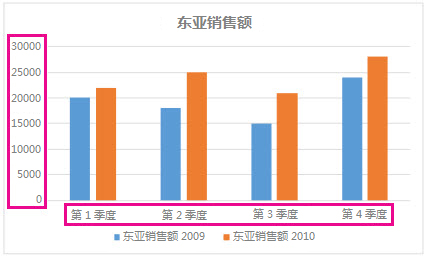
在创建的 图表中,坐标轴标签显示在水平 (类别或"X") 轴下方、垂直 (值旁边或"Y"轴) 三维图表) 中竖坐标轴 (旁边。 图表将源数据中的文本用于这些轴标签。
请不要分不清水平轴标签(下面显示为“第 1 季度”、“第 2 季度”、“第 3 季度”和“第 4 季度”)与其下的图例标签(“2009 年东亚销售额”和“2010 年东亚销售额”)。
更改标签的文本
单击工作表中包含要更改的标签文本的单元格。
在各单元格内键入所需文本,然后按 Enter。
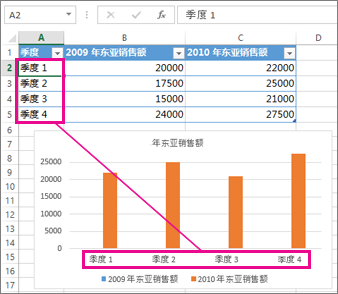
更改单元格中的文本时,图表中的标签将随之更新。
若要使工作表上的源数据中的文本按其方式保留,并且只需创建自定义标签,可以输入与工作表数据无关的新标签文本:
右键单击要更改的分类标签,然后单击“选择数据”。
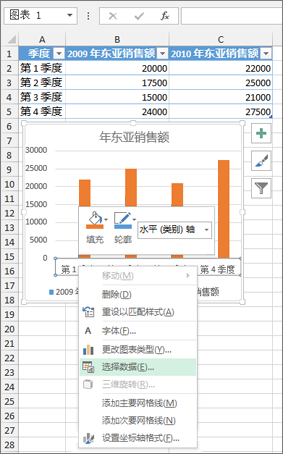
在“水平(分类)轴标签”框中,单击“编辑”。
在“轴标签区域”框中,输入要使用的标签(以逗号分隔)。
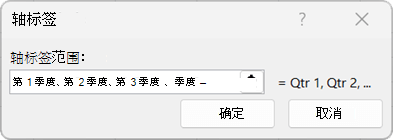
例如,键入“1 季度、2 季度、3 季度、4 季度”。
原创文章如转载请注明:转载自Excel学习网 [ http://www.excelxx.com/]
需要保留本文链接地址:http://www.excelxx.com/shujufenxi/13908.html
需要保留本文链接地址:http://www.excelxx.com/shujufenxi/13908.html
上一篇:如何创建直方图
下一篇:更改标签中文本和数字的格式
相关教程:
- → 如何创建直方图
- → 显示或隐藏连接线
- → 创建瀑布图
- → excel添加饼图
- → 使用推荐的图表创建图表
- → Excel中的曲面图使用分解
- → 如何用excel表做股价图
- → Excel中XY(散)图和气泡图的说明
- → Excel中面积图的详解
- → Excel中的条形图绘制
经典Excel学习视频及教程推荐:
Excel优秀工具推荐:
小工具推荐: