
Excel表格怎么样居中打印-excel自动求和-excel2016
2019年11月07日 21:04 发布来源:Excel学习网
在我们的Excel表格里面,不管是制作的文档,还是数据信息得时候。在我们要打印出来的时候,假如资料太多的话,这个是时候我们会争取,尽量一页纸打印完;在资料相对较少的时候,这样直接打印的话,就会出现空白部分会比较多,详细操作,如下图所示...
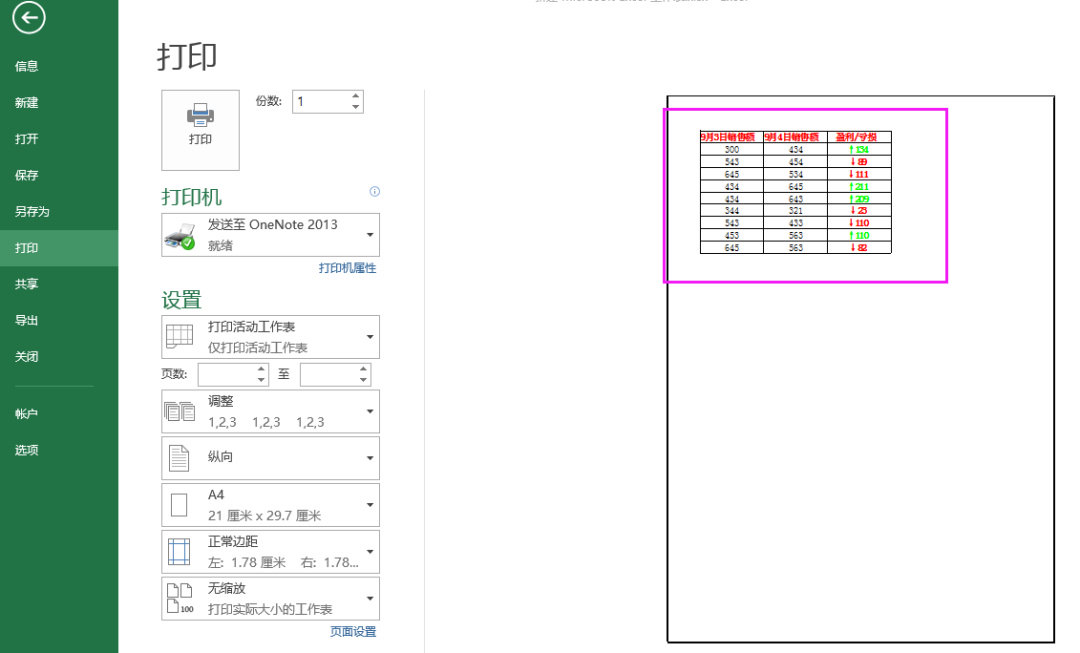
为了更好看一下,Excel打印的时候,还有没有类似处理方法吗?
答案是肯定的!我们可以尝试这一招吧
Excel表格——【居中打印】
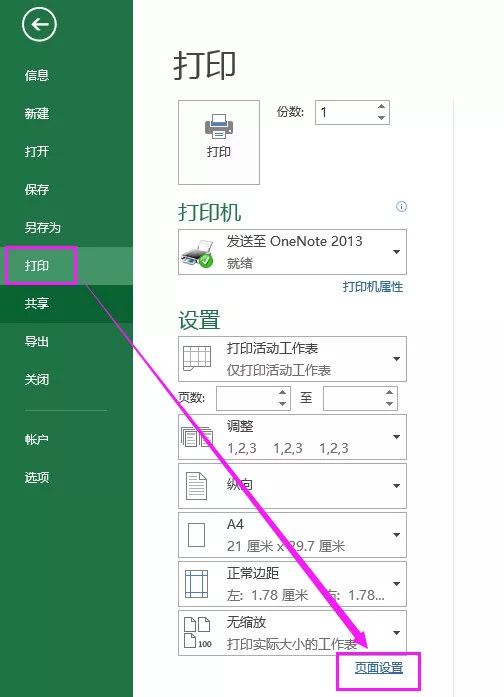
第一个步骤:把Excel的文档先调整到【打印预览】这个界面,这个时候,在我们最右下角,可以看到有个【页面设置】,鼠标点击它就能够使用了:
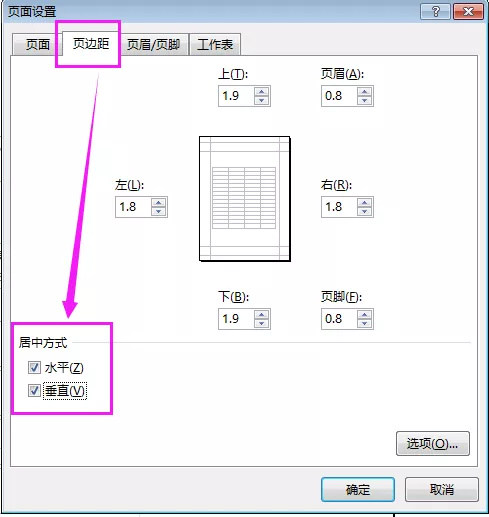
第二个步骤:在我们调整出来的【页面设置】中,找到——【页边距】这一栏,然后把左下角的【居中方式】下,【水平】,【垂直】都直接勾选上,然后点击确定。
这个时候,我们就可以再返回,去看一下预览。此时此刻我们就会发现,文档里面的信息,它已经居中的啦~接着我们就可以去打印啦,文档会完美的呈现在一张纸,中间的位置咯。
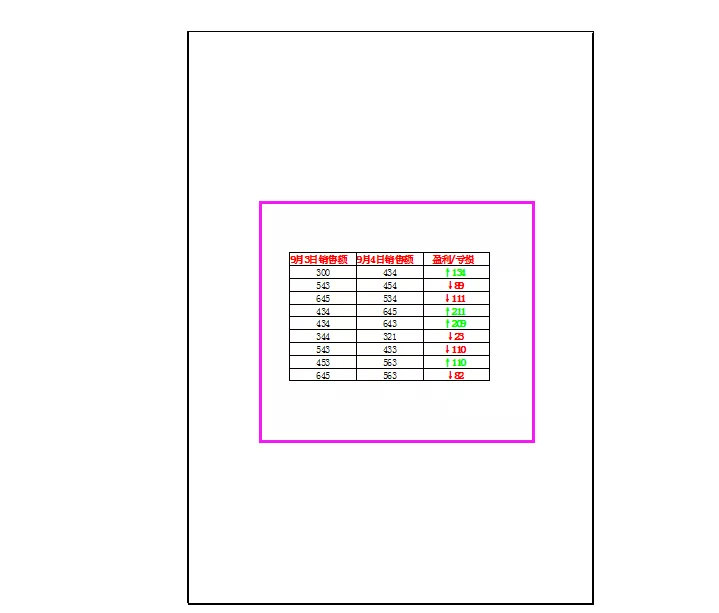
当我们遇到Excel表格中,数据信息相对较少,又想要打印出来的时候。假如你也习惯居中的方式,可以尝试居中打印这一个办法,效果还是非常好哦~
原创文章如转载请注明:转载自Excel学习网 [ http://www.excelxx.com/]
需要保留本文链接地址:http://www.excelxx.com/xuexixinde/10910.html
需要保留本文链接地址:http://www.excelxx.com/xuexixinde/10910.html
相关教程:
- → EXCEL年月数据快速汇总-excel零基础入门教程-Excel统计
- → Excel文本转数值的套路-如何制作表格excel-2007版的excel表格
- → 解决Excel占用空间过大-Excel分类汇总-excel2016
- → 在python中使用excel的方法-EXCEL视频教学-Excel函数
- → 如何随心所欲地打印EXCEL表格技巧三-Excel表格制作-EXCEL技巧
- → 如何随心所欲地打印EXCEL表格技巧二-Excel表格制作-EXCEL教程
- → 如何随心所欲地打印EXCEL表格-Excel表格制作-EXCEL打印
- → Excel服务VIII——控制和保护数据表
- → 非常酷的状态栏和精美图表
- → Excel服务VI——用Excel Web Services创建应用程
经典Excel学习视频及教程推荐:
Excel优秀工具推荐:
小工具推荐: