
怎么应用Excel的开方函数开方
我们在用Excel表格处理数据时需要计算算术平方根这样的复杂计算该怎么办呢?对于不常用函数的朋友可能会有些难度。接下来我们就简单地举例阐述一下关于Excel开方函数的事情。
方法一、
打开Excel表格——点击菜单栏中的“公式”——选择“数学和三角函数”
如图所示:
比如,需要计算36的5次方
在Number底数中输入“36”——Power幂值里面输入“5”——单元格里面则显示为“POWER(36,5)”——点击“确定”。便有结果输出了。
如下图所示:
再比如,想要给36开9次方根
操作步骤为:在Number底数中输入“36”——Power幂值里面输入“1/9”——单元格里面则显示为“POWER(36,1/9)”——点击“确定”。便有结果输出了。
方法二、
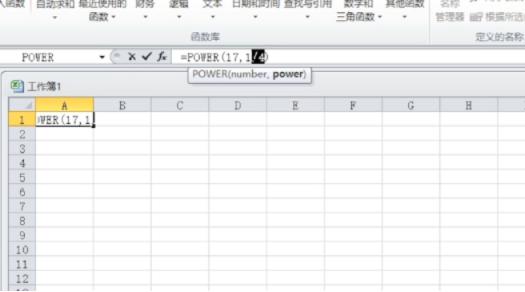
省去第一步操作,直接在单元格里输入“=POWER(Number,Power)”
如要计算16的3次方,则在单元格中直接输入“=POWER(16,3)”,在按下回车键便可以了。
如下图所示;
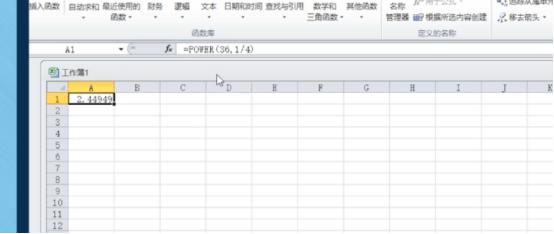
如要给336开8次方根,直接输入在单元格中“=POWER(336,1/8)”,再按下回车键便可以了。
方法三、
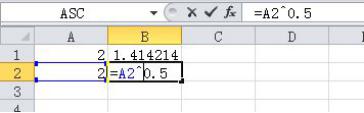
如果需要计算A2单元格的算术平方根,直接在B2单元格里输入“A2^0.5”就可以了。(输入时不带引号哦)
如下图所示:
方法四、
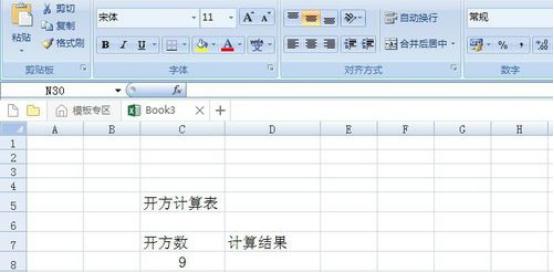
在单元格内输入开方数据——在表格的单元格中输入开方的数据和计算结果的名称,并输入数值。
如下图所示:
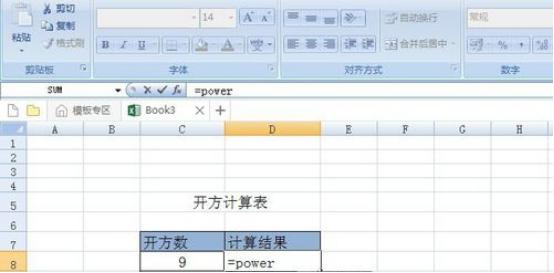
单击单元格“计算结果”——输入函数=Power,有提示函数的参数。
如下图所示:
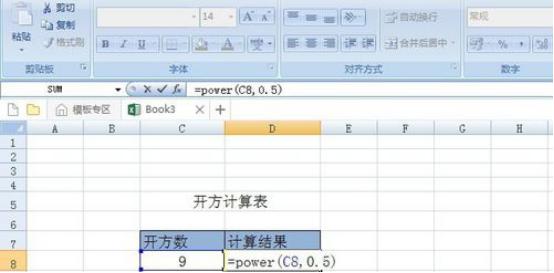
在Power函数内,单击选取要进行开方运算的区域(选择好的单元格便是函数的参数)——接着输入参数0.5,表示开方。
如下图所示:
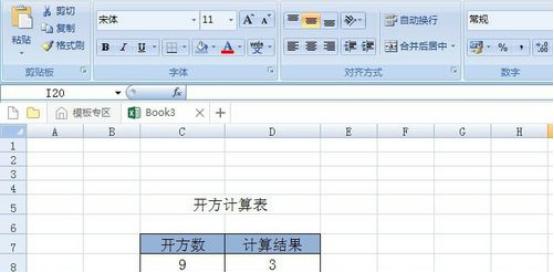
按下回车键,数据自动生成
最后拖动这个单元格,此列数据全部完成开方。批量计算就这在一瞬间结束了。
以上便是Excel开方函数的几个示例,我们可以发现其实操作并没有多难,所以作为新手的小伙伴们千万不要一谈函数就举白旗哦。有机会就多多练习记下,不知不觉中就会为自己积攒下实用函数的宝库,再遇到相似的问题也不必担心工作量大,因为再多的数据用这些步骤都可以让我们分分钟搞定。
需要保留本文链接地址:http://www.excelxx.com/xuexixinde/11178.html