
在数据透视表中创建公式
重要: 不能在连接到联机分析处理 (OLAP) 数据源的数据透视表中创建公式。
开始之前,请确定是需要计算字段,还是字段内的计算项。 如果要在公式中使用其他字段中的数据,请使用计算字段。 如果希望公式使用一个字段内的一个或多个特定项中的数据,请使用计算项。
对于计算项,可逐单元格输入不同公式。 例如,如果名为 OrangeCounty 的计算项将公式 =Oranges * .25 用于所有月份,那么可针对六月、七月和八月将该公式更改为 =Oranges *.5。
如果具有多个计算项或公式,可调整计算顺序。
添加计算字段
单击数据透视表。
此操作将显示数据透视表工具,并添加“分析”和“设计”选项卡。
在“分析”选项卡的“计算”组中,单击“字段、项目和集”,然后单击“计算字段”。
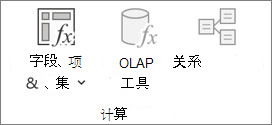
在“名称”框中,键入字段名称。
在“公式”框中,输入字段公式。
要在公式中使用另一字段中的数据,请在“字段”框中单击该字段,然后单击“插入字段”。 例如,要针对“销售额”字段中各值计算 15% 的佣金,可输入 = 销售额 * 15%。
单击“添加”。
向字段添加计算项
单击数据透视表。
此操作将显示数据透视表工具,并添加“分析”和“设计”选项卡。
如果字段中的项已分组,请在“分析”选项卡的“分组”组中,单击“取消组合”。
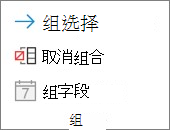
单击要向其中添加计算项的字段。
在“分析”选项卡的“计算”组中,单击“字段、项目和集”,然后单击“计算项”。
在“名称”框中,键入计算项的名称。
在“公式”框中,输入项公式。
要在公式中使用某个项中的数据,请在“项”列表中单击该项,然后单击“插入项”(该项必须来自与计算项相同的字段)。
单击“添加”。
逐单元格为计算项输入不同公式
单击要更改其公式的单元格。
要更改多个单元格的公式,请按住 Ctrl,然后单击其他单元格。
在编辑栏中,键入对公式的更改。
调整多个计算项或公式的计算顺序
单击数据透视表。
此操作将显示数据透视表工具,并添加“分析”和“设计”选项卡。
在“分析”选项卡的“计算”组中,单击“字段、项目和集”,然后单击“求解次序”。
单击公式,然后单击“上移”或“下移”。
继续操作,直到公式按所需计算顺序排列。
查看数据透视表中使用的所有公式
可显示当前数据透视表中使用的所有公式列表。
单击数据透视表。
此操作将显示数据透视表工具,并添加“分析”和“设计”选项卡。
在“分析”选项卡的“计算”组中,单击“字段、项目和集”,然后单击“列出公式”。
需要保留本文链接地址:http://www.excelxx.com/shujufenxi/13917.html