
创建数据透视表日程表以筛选日期
不用调整筛选器以显示日期,可以使用数据透视表日程表,这是一个动态筛选选项,可轻松按日期/时间进行筛选,并使用一个滑块控件细化到所需的时间段。 单击“分析”>“插入日程表”以向工作表中添加日程表。
这与筛选数据的切片器很相似,一次可插入一个日程表,然后将其保存到数据透视表,方便随时更改时间范围。
方法如下:
单击数据透视表中的任意位置以显示“数据透视表工具”功能区组,然后单击“分析”>“插入日程表”。

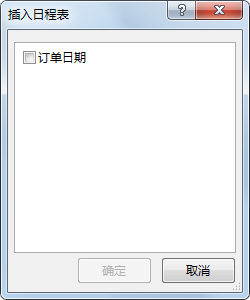
在“插入日程表”对话框中,选中所需的日期字段,然后单击“确定”。
使用日程表按时间段进行筛选
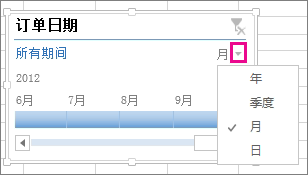
使用日程表,即可在四个时间级别(年、季度、月或天)之一按时间段进行筛选。
单击所显示的时间级别旁边的箭头,然后选择所需内容。
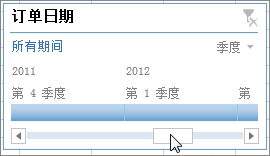
将日程表滚动条拖动到要分析的时间段。
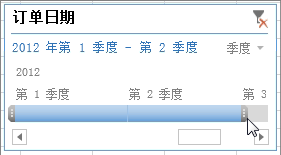
在时间范围控件中,单击一个时间段图块并拖动以添加其他图块来选择所需的日期范围。 使用时间范围控点调整任意一侧的日期范围。
将单个日程表用于多个数据透视表
前提是数据透视表使用相同的数据源,这样便可使用单个日程表来筛选多个数据透视表。 选择日程表,然后在功能区上转到“选项”>“报表连接”,然后选择要包含的数据透视表。
创建日程表
若要清除日程表,请单击“清除筛选”按钮 。
提示: 如果要将切片器与日程表相结合来筛选同一日期字段,您可以通过在“数据透视表选项”对话框(“数据透视表工具”>“分析”>“选项”>“汇总和筛选”选项卡)中选择“每个字段允许多个筛选”框。
自定义日程表
当日程表涵盖数据透视表数据时,您可以将其移至更好的位置并更改其大小。 您也可以更改日程表样式,如果您拥有多个日程表,则这样做可能非常有用。
要移动日程表,只需将其拖动到所需位置。
若要更改日程表的大小,请单击它,然后拖动尺寸控点以将其调整为所需大小。
若要更改日程表的样式,请单击它以显示“日程表工具”,然后在“选项”选项卡上选择所需样式。
需要保留本文链接地址:http://www.excelxx.com/shujufenxi/13926.html