
如何按自定义序列进行排序
2021年09月20日 11:38 发布来源:Excel学习网
您可以使用自定义列表按用户定义的顺序进行排序。 例如,某个列可能包含您要用作排序依据的值(如“高”、“中”和“低”)。 您如何排序才能使包含“高”的行先显示,然后是“中”,最后是“低”? 如果按字母顺序排序,“升序”排序会将“低”放在最前面,但“高”会出现在“中”的前面。 如果“降序”排序,“中”会最先出现,“高”在中间。 无论使用哪种顺序,您只希望“中”位于中间。 通过创建自己的自定义列表,可以避免这一问题。
也可以创建自定义序列:
在单元格区域中,按照需要的顺序从上到下输入要排序的值,如下例所示。
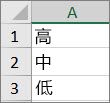
选择刚刚输入的区域。 以上例为例,选择单元格 A1:A3。
转到“文件”>“选项”>“高级”>“常规”>“编辑自定义序列”,然后在“自定义序列”对话框中单击“导入”,然后单击“确定”两次。
注意:
只能根据值(文本、数字和日期或时间)创建自定义列表。 不能根据格式(单元格颜色、字体颜色或图标)创建自定义列表。
自定义序列的最大长度为 255 字符,并且第一个字符不得以数字开头。
在要排序的列中选择一个单元格。
在“数据”选项卡的“排序和筛选”组中,单击“排序”。
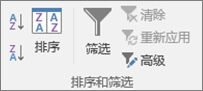
在“排序”对话框中“列”下的“排序依据”或“然后依据”框中,选择要按自定义序列排序的列。
在“次序”下,选择“自定义序列”。
在“自定义序列”对话框中,选择所需的序列。 以上例中创建的自定义序列为例,单击“高、中、低”。
单击“确定”。
原创文章如转载请注明:转载自Excel学习网 [ http://www.excelxx.com/]
需要保留本文链接地址:http://www.excelxx.com/xuexixinde/13887.html
需要保留本文链接地址:http://www.excelxx.com/xuexixinde/13887.html
上一篇:按照单元格颜色,字体颜色,单元格图标进行排序
下一篇:从左往右进行排序
相关教程:
经典Excel学习视频及教程推荐:
Excel优秀工具推荐:
小工具推荐: