
从左往右进行排序
2021年09月20日 11:41 发布来源:Excel学习网
最常见的排序方式是按从上到下排序,但还可以按从左到右排序。
注意: 表格不支持从左到右排序。 为此,请首先通过选择表中的任意单元格将表转换为一个区域,然后单击“表格工具”>“转换为区域”。
在要排序的区域内选择任一单元格。
在“数据”选项卡的“排序和筛选”组中,单击“排序”。

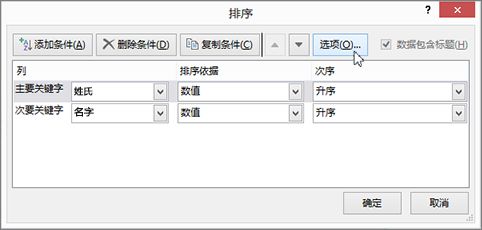
在“排序”对话框中,单击“选项”。
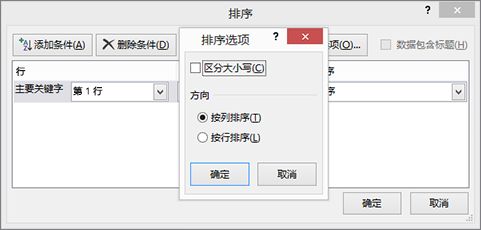
在“排序选项”对话框中的“方向”下,单击“从左到右排序”,然后单击“确定”。
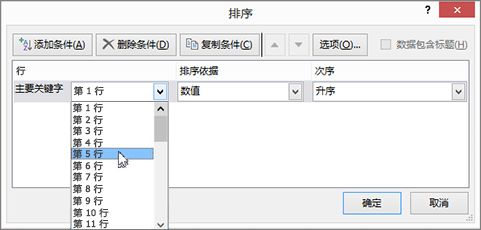
在“行”下的“排序依据”框中,选择要排序的行。 如果要按标题行排序,通常选择第 1 行。
提示: 如果标题行是文本形式,但又希望按数字对列排序,可以在数据区域上方添加一个新行,然后根据所需的列顺序在行中添加对应数字。
若要按值排序,可从“顺序”下拉列表中选择一个选项:
对于文本值,选择“升序”或“降序”。
对于数值,选择“升序”或“降序”。
对于日期或时间值,选择“从最旧到最新”或“从最新到最旧”。
若要按单元格颜色、字体颜色或图标排序,请执行下列操作:
在“排序依据”下,选择“单元格颜色”、“字体颜色”或“单元格图标”。
在“顺序”下选择单元格颜色、字体颜色或单元格图标,然后选择“在左侧”或“在右侧”。
注意: 如果进行排序的数据行是工作表分级显示的一部分,Excel 将对最高级分组第一级)进行排序。这时即使明细数据行或列是隐藏的,它们也会集中在一起。
原创文章如转载请注明:转载自Excel学习网 [ http://www.excelxx.com/]
需要保留本文链接地址:http://www.excelxx.com/xuexixinde/13888.html
需要保留本文链接地址:http://www.excelxx.com/xuexixinde/13888.html
上一篇:如何按自定义序列进行排序
下一篇:对某个区域进行排序,排序会有什么问题存在
相关教程:
经典Excel学习视频及教程推荐:
Excel优秀工具推荐:
小工具推荐: